Aprende a utilizar la web y descubre cómo completar la aventura de las 41 piezas. Elige un tema para abrir su explicación, sigue los pasos y accede a las secciones reales de la web cuando necesites continuar.
18 apartados41 capítulosGuía paso a paso
Índice de la guía
Selecciona un apartado o busca por tema.
No se encontraron temas. Prueba con otra palabra.
GUÍA DEL VIAJERO · APARTADO 01 DE 18
Bienvenida
Conoce Las Piezas Doradas
⌖
La aventura reúne 41 capítulos, 41 piezas y 41 ubicaciones. La guía te acompaña durante todo el recorrido y puedes volver a ella cuando lo necesites.
Cómo utilizar esta sección
Empieza por familiarizarte con la web; lee las instrucciones; estudia los capítulos y sus pistas; planifica tus visitas; registra los hallazgos mediante el procedimiento oficial.
Cómo se organiza la aventura
Empieza en la portada, entra en los capítulos y utiliza las pistas para investigar. El hallazgo solo cuenta cuando la web confirma el registro.
01Portada
02capítulo
03investigación
04visita segura
05validación
06progreso
Qué debes comprobar
Lee el contenido completo, identifica los controles visibles y comprueba el resultado que muestra la propia web antes de continuar.
Qué ocurre después
La navegación abre la sección enlazada. Para volver a esta guía, utiliza el botón «Cerrar explicación» o «Volver al índice». Los estados de juego solo cambian cuando el sistema registra la acción correspondiente.
Recuerda
No confundas leer una ficha, investigar una pista y descubrir una pieza: son acciones distintas.
Conoce la estructura de la web antes de comenzar. Si la plataforma te pide identificarte, sigue las instrucciones que aparecen en pantalla y conserva el acceso a tu cuenta.
Cómo utilizar esta sección
Abre la web y localiza sus secciones
Lee las reglas
Comprueba dónde consultar capítulos, pistas y progreso
Identifícate si se solicita
Antes de viajar, revisa cómo se registra un descubrimiento.
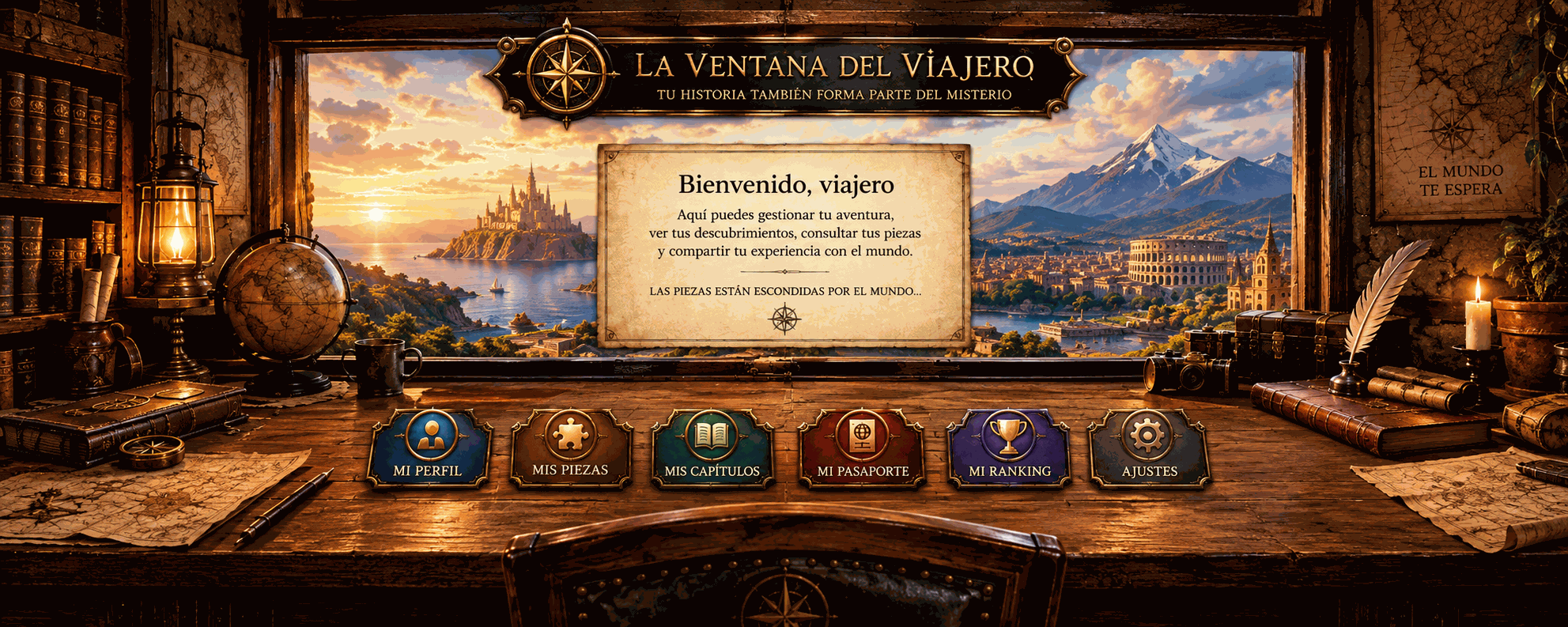
Referencia visual del espacio del viajero. Los accesos concretos se abren dentro de la web.
Cómo orientarte en la web
Usa la navegación superior para cambiar de sección. En el espacio del viajero, abre la herramienta que necesites y cierra la ventana de esa herramienta para regresar al escritorio.
01Entrar en la web
02leer instrucciones
03abrir sección
04actuar
05comprobar confirmación
Qué debes comprobar
Lee el contenido completo, identifica los controles visibles y comprueba el resultado que muestra la propia web antes de continuar.
Qué ocurre después
La navegación abre la sección enlazada. Para volver a esta guía, utiliza el botón «Cerrar explicación» o «Volver al índice». Los estados de juego solo cambian cuando el sistema registra la acción correspondiente.
Recuerda
Una visita o una fotografía no equivalen automáticamente a un descubrimiento validado.
Cada capítulo está relacionado con una pieza y una ubicación. Puede incluir una historia, referencias, pistas y datos útiles para la investigación.
Cómo utilizar esta sección
Lee todo el capítulo
Identifica nombres, fechas, lugares y detalles
Relaciona los datos con las pistas
Anota conclusiones
Investiga más si quedan varias posibilidades.
Qué revisar en la ficha de un capítulo
Abre la lista de los 41 capítulos, selecciona uno y lee toda su información. Anota nombres, referencias y datos antes de sacar conclusiones.
01Lista de capítulos
02ficha
03lectura completa
04notas
05investigación
Qué debes comprobar
Lee el contenido completo, identifica los controles visibles y comprueba el resultado que muestra la propia web antes de continuar.
Qué ocurre después
La navegación abre la sección enlazada. Para volver a esta guía, utiliza el botón «Cerrar explicación» o «Volver al índice». Los estados de juego solo cambian cuando el sistema registra la acción correspondiente.
Recuerda
Consulta las reglas de acceso y orden: no des por hecho que todos los capítulos pueden completarse en cualquier orden.
Las pistas orientan la investigación, pero pueden necesitar contexto y comparación. Una coincidencia aislada no demuestra que una ubicación sea correcta.
Cómo utilizar esta sección
Lee la pista varias veces
Separa hechos de suposiciones
Investiga las referencias
Compara posibles lugares
Revisa la conclusión antes de viajar.
Cómo trabajar una pista
Interpreta el texto, identifica referencias verificables y compara las posibles respuestas. No conviertas una coincidencia en una certeza sin más pruebas.
01Leer
02separar hechos e hipótesis
03contrastar
04comparar
05decidir si investigar más
Qué debes comprobar
Lee el contenido completo, identifica los controles visibles y comprueba el resultado que muestra la propia web antes de continuar.
Qué ocurre después
La navegación abre la sección enlazada. Para volver a esta guía, utiliza el botón «Cerrar explicación» o «Volver al índice». Los estados de juego solo cambian cuando el sistema registra la acción correspondiente.
Recuerda
Si no lo resuelves, vuelve al capítulo y revisa otras interpretaciones. Usa las ayudas disponibles según sus propias reglas.
El mapa ayuda a comprender la dimensión geográfica de la aventura. Los marcadores deben respetar las reglas del juego y no revelar la ubicación de piezas aún ocultas.
Cómo utilizar esta sección
Investiga el capítulo
Usa el mapa para orientarte con la información disponible
Revisa accesos y desplazamientos
Planifica la visita
Respeta las restricciones del lugar.
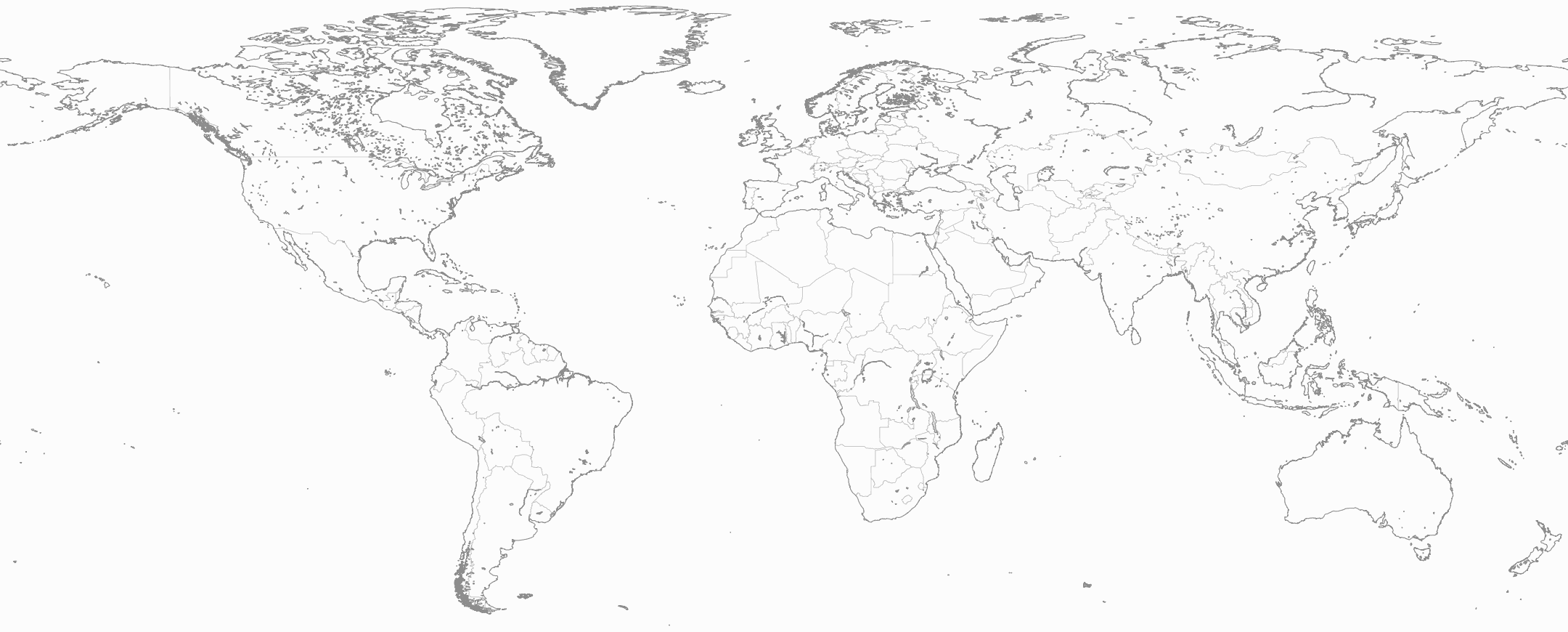
Ilustración del mapa. Para usar la función interactiva, abre el Mapa del Misterio dentro del espacio del viajero.Desde el escritorio, utiliza el acceso del globo terráqueo para abrir el mapa real.
Cómo abrir el Mapa del Misterio
El mapa está dentro del espacio del viajero. Abre el escritorio del viajero y pulsa el acceso del globo terráqueo o la opción «Mapa del Misterio». Consulta los marcadores que el sistema permita mostrar.
01Abrir Viajero
02pulsar el globo/mapa
03consultar mapa
04seleccionar marcador disponible
05cerrar ventana para volver
Qué debes comprobar
Lee el contenido completo, identifica los controles visibles y comprueba el resultado que muestra la propia web antes de continuar.
Qué ocurre después
La navegación abre la sección enlazada. Para volver a esta guía, utiliza el botón «Cerrar explicación» o «Volver al índice». Los estados de juego solo cambian cuando el sistema registra la acción correspondiente.
Recuerda
No entres en propiedades privadas ni zonas cerradas. El acceso al espacio del viajero es la vía existente para continuar hacia las herramientas de la experiencia.
Esta sección puede mostrar los capítulos que más consultan los participantes, si la web dispone de esa función y de datos suficientes.
Cómo utilizar esta sección
Consulta la clasificación de actividad si aparece
Lee el criterio que utiliza
Úsala para conocer el interés de otros viajeros
Continúa resolviendo las pistas por tu cuenta.
Cómo interpretar los capítulos más investigados
En el espacio del viajero, busca la ventana de «Capítulos más investigados · Organizar viaje». La clasificación refleja actividad registrada; no es una pista que revele ubicaciones.
01Abrir Viajero
02abrir capítulos más investigados
03revisar actividad
04elegir qué investigar
Qué debes comprobar
Lee el contenido completo, identifica los controles visibles y comprueba el resultado que muestra la propia web antes de continuar.
Qué ocurre después
La navegación abre la sección enlazada. Para volver a esta guía, utiliza el botón «Cerrar explicación» o «Volver al índice». Los estados de juego solo cambian cuando el sistema registra la acción correspondiente.
Recuerda
La popularidad no revela la ubicación de una pieza ni garantiza que siga disponible para descubrir.
Llegar a una ubicación no significa que el descubrimiento se haya completado. Debes seguir el mecanismo de autenticación que indique la plataforma.
Cómo utilizar esta sección
Investiga el capítulo
Llega de forma segura
Lee las instrucciones de descubrimiento
Sigue el procedimiento oficial
Espera la confirmación
Revisa tu experiencia.
Qué significa descubrir una pieza
Sigue las instrucciones que aparezcan en la ficha o pantalla de descubrimiento. No des por válido el hallazgo hasta ver la confirmación del sistema.
01Investigar
02llegar de forma segura
03seguir validación oficial
04esperar resultado
05revisar estado
Qué debes comprobar
Lee el contenido completo, identifica los controles visibles y comprueba el resultado que muestra la propia web antes de continuar.
Qué ocurre después
La navegación abre la sección enlazada. Para volver a esta guía, utiliza el botón «Cerrar explicación» o «Volver al índice». Los estados de juego solo cambian cuando el sistema registra la acción correspondiente.
Recuerda
Una pieza validada debe quedar registrada globalmente y su mecanismo de reclamación no debe poder utilizarse de nuevo para reclamarla.
Esta sección reúne la información asociada a tu participación, según las funciones disponibles en la web. Puede mostrar tus datos y tu progreso.
Cómo utilizar esta sección
Accede al espacio del viajero
Busca la información de tu cuenta
Revisa los datos y estados visibles
Comprueba los mensajes de confirmación para los descubrimientos.
Qué contiene Mi expediente
Dentro del espacio del viajero, abre «Mi expediente». Consulta los datos de tu perfil y los estados que la plataforma muestre. Si falta un dato, utiliza la ayuda oficial y evita compartir contraseñas.
01Abrir Viajero
02Mi expediente
03revisar perfil y estados
04cerrar ventana
Qué debes comprobar
Lee el contenido completo, identifica los controles visibles y comprueba el resultado que muestra la propia web antes de continuar.
Qué ocurre después
La navegación abre la sección enlazada. Para volver a esta guía, utiliza el botón «Cerrar explicación» o «Volver al índice». Los estados de juego solo cambian cuando el sistema registra la acción correspondiente.
Recuerda
La información mostrada depende de las funciones implementadas. No des por validado un hallazgo sin confirmación oficial.
El museo presenta las piezas y la información pública disponible. La consulta de una ficha es diferente de reclamar o descubrir una pieza.
Cómo utilizar esta sección
Abre la sección del museo si está disponible en tu experiencia
Lee el título y la descripción
Revisa los datos y el estado que se muestre
Sigue los enlaces disponibles.
El museo reúne las fichas públicas de la colección dentro del espacio del viajero.
Cómo consultar Mi museo
En el espacio del viajero, abre «Mi museo». Selecciona las fichas disponibles y lee la información de cada pieza. Una ficha pública puede seguir visible después del descubrimiento.
01Abrir Viajero
02Mi museo
03seleccionar ficha
04consultar información
Qué debes comprobar
Lee el contenido completo, identifica los controles visibles y comprueba el resultado que muestra la propia web antes de continuar.
Qué ocurre después
La navegación abre la sección enlazada. Para volver a esta guía, utiliza el botón «Cerrar explicación» o «Volver al índice». Los estados de juego solo cambian cuando el sistema registra la acción correspondiente.
Recuerda
Una ficha puede seguir visible después de que una pieza haya sido descubierta; eso no significa que pueda reclamarse otra vez.
Si la web permite fotografías, vídeos u otras pruebas, utiliza únicamente el procedimiento que indique la plataforma para el caso correspondiente.
Cómo utilizar esta sección
Comprueba qué material se solicita
Sigue las instrucciones de formato
Asegúrate de que corresponde a la actividad
Envíalo por el canal previsto
Comprueba si se confirma su recepción.
Cuándo enviar fotografías o vídeos
Aporta imágenes solo si la pantalla correspondiente las solicita. Comprueba el contenido antes de enviarlo y sigue el método indicado; una imagen no valida automáticamente un hallazgo.
01Comprobar requisitos
02preparar material
03enviar por el canal indicado
04verificar recepción
Qué debes comprobar
Lee el contenido completo, identifica los controles visibles y comprueba el resultado que muestra la propia web antes de continuar.
Qué ocurre después
La navegación abre la sección enlazada. Para volver a esta guía, utiliza el botón «Cerrar explicación» o «Volver al índice». Los estados de juego solo cambian cuando el sistema registra la acción correspondiente.
Recuerda
Respeta la privacidad de otras personas y no compartas datos personales ni material por canales no indicados.
El pasaporte puede reunir sellos, descubrimientos u otros hitos del recorrido, conforme a las funciones implementadas en la web.
Cómo utilizar esta sección
Abre el área de recompensas o pasaporte
Comprueba qué elementos aparecen
Distingue los desbloqueados de los pendientes
Lee las condiciones disponibles.
Consulta el pasaporte desde el espacio del viajero y revisa los hitos que aparezcan registrados.
Cómo leer el pasaporte
Abre «Pasaporte del viajero» desde el espacio del viajero. Comprueba los sellos o hitos visibles y distingue los elementos conseguidos de los pendientes.
01Abrir Viajero
02Pasaporte del viajero
03revisar hitos
04comprobar estados
Qué debes comprobar
Lee el contenido completo, identifica los controles visibles y comprueba el resultado que muestra la propia web antes de continuar.
Qué ocurre después
La navegación abre la sección enlazada. Para volver a esta guía, utiliza el botón «Cerrar explicación» o «Volver al índice». Los estados de juego solo cambian cuando el sistema registra la acción correspondiente.
Recuerda
Un sello visual no es necesariamente lo mismo que una pieza validada. Consulta siempre el estado confirmado por la plataforma.
Los sellos y recompensas representan hitos definidos por las reglas del juego. Cada elemento debe tener una condición de obtención comprensible.
Cómo utilizar esta sección
Abre la sección de recompensas
Lee la condición de cada logro
Comprueba su estado
Si has cumplido los requisitos y no aparece, consulta la ayuda disponible.
Cómo comprobar una recompensa
Abre la sección de recompensas y lee la condición asociada a cada logro. Si cumples una condición y no aparece reflejada, comprueba primero el estado del descubrimiento y después solicita ayuda.
01Abrir recompensas
02leer requisito
03comprobar estado
04consultar ayuda si hay discrepancia
Qué debes comprobar
Lee el contenido completo, identifica los controles visibles y comprueba el resultado que muestra la propia web antes de continuar.
Qué ocurre después
La navegación abre la sección enlazada. Para volver a esta guía, utiliza el botón «Cerrar explicación» o «Volver al índice». Los estados de juego solo cambian cuando el sistema registra la acción correspondiente.
Recuerda
No todas las acciones conceden una recompensa automáticamente. No confundas una recompensa pendiente con una ya obtenida.
Si el chat está habilitado, puede servir para conversar sobre la experiencia según sus reglas. No debe considerarse un método de validación de descubrimientos.
Cómo utilizar esta sección
Abre el espacio del viajero
Lee las normas
Escribe mensajes respetuosos
Protege tus datos personales
Evita revelar soluciones si las normas lo restringen.
Cómo utilizar el chat
Entra en el espacio del viajero y abre el chat disponible. Lee las normas, publica mensajes respetuosos y no compartas información privada. El chat no sustituye el sistema oficial de descubrimiento.
01Abrir Viajero
02entrar al chat
03leer normas
04escribir
05revisar respuesta
Qué debes comprobar
Lee el contenido completo, identifica los controles visibles y comprueba el resultado que muestra la propia web antes de continuar.
Qué ocurre después
La navegación abre la sección enlazada. Para volver a esta guía, utiliza el botón «Cerrar explicación» o «Volver al índice». Los estados de juego solo cambian cuando el sistema registra la acción correspondiente.
Recuerda
No publiques contraseñas ni información sensible. El chat solo es asistencia oficial si la plataforma así lo indica.
El ranking muestra posiciones conforme al criterio definido por la plataforma, como descubrimientos validados u otra actividad contabilizada.
Cómo utilizar esta sección
Abre la portada y busca la clasificación de viajeros
Comprueba qué mide
Interpreta tu posición según ese criterio
Ten en cuenta que puede cambiar si se actualizan los resultados.
Cómo entender el ranking
El ranking público aparece en la portada. Comprueba el criterio que indica la página y recuerda que la posición puede cambiar cuando se registren nuevos resultados.
01Abrir portada
02bajar a Los viajeros
03consultar puntuaciones y posición
Qué debes comprobar
Lee el contenido completo, identifica los controles visibles y comprueba el resultado que muestra la propia web antes de continuar.
Qué ocurre después
La navegación abre la sección enlazada. Para volver a esta guía, utiliza el botón «Cerrar explicación» o «Volver al índice». Los estados de juego solo cambian cuando el sistema registra la acción correspondiente.
Recuerda
La posición no demuestra por sí sola quién ha investigado mejor; depende de las reglas de puntuación.
Tu progreso debe basarse en datos confirmados. Consultar un capítulo, investigar una pista y descubrir una pieza son estados distintos.
Cómo utilizar esta sección
Consulta tu experiencia
Revisa las piezas registradas
Comprueba las confirmaciones
Si hay una discrepancia, utiliza el canal de ayuda disponible.
Cómo comprobar tu progreso
Compara los estados confirmados en tu espacio personal. Leer un capítulo, investigar una pista y tener una pieza validada son cosas distintas.
01Abrir Viajero
02revisar expediente/pasaporte/museo
03comprobar confirmación del sistema
Qué debes comprobar
Lee el contenido completo, identifica los controles visibles y comprueba el resultado que muestra la propia web antes de continuar.
Qué ocurre después
La navegación abre la sección enlazada. Para volver a esta guía, utiliza el botón «Cerrar explicación» o «Volver al índice». Los estados de juego solo cambian cuando el sistema registra la acción correspondiente.
Recuerda
No des por completada una acción sin la confirmación que exija la plataforma.
Investigar antes de salir ayuda a ahorrar tiempo y evitar desplazamientos innecesarios. Comprueba los accesos y las condiciones de visita.
Cómo utilizar esta sección
Reúne la información del capítulo
Identifica la ubicación probable
Consulta transporte, distancia y horarios
Agrupa visitas razonables
Lleva batería y agua
Registra el hallazgo después de la visita.
Cómo preparar un desplazamiento
Investiga antes de salir, comprueba accesos y horarios por fuentes oficiales y organiza una ruta realista. No entres en recintos privados o restringidos ni asumas riesgos por una pieza.
01Estudiar pista
02verificar hipótesis
03revisar acceso
04planificar
05visitar con seguridad
Qué debes comprobar
Lee el contenido completo, identifica los controles visibles y comprueba el resultado que muestra la propia web antes de continuar.
Qué ocurre después
La navegación abre la sección enlazada. Para volver a esta guía, utiliza el botón «Cerrar explicación» o «Volver al índice». Los estados de juego solo cambian cuando el sistema registra la acción correspondiente.
Recuerda
La seguridad es prioritaria: no entres en lugares privados, cerrados o peligrosos.
Si algo falla, identifica qué estabas haciendo, qué esperabas que ocurriera y qué mensaje mostró la web.
Cómo utilizar esta sección
Revisa el apartado de esta guía relacionado con la acción
Comprueba los requisitos
Lee el mensaje de la plataforma
Si persiste, usa el canal oficial de ayuda disponible.
Qué hacer si algo falla
Anota qué estabas intentando hacer, en qué sección, qué esperabas y qué mensaje apareció. No envíes contraseñas. Revisa las instrucciones y utiliza el canal de ayuda disponible.
01Identificar sección
02guardar mensaje de error
03revisar guía
04contactar ayuda oficial
Qué debes comprobar
Lee el contenido completo, identifica los controles visibles y comprueba el resultado que muestra la propia web antes de continuar.
Qué ocurre después
La navegación abre la sección enlazada. Para volver a esta guía, utiliza el botón «Cerrar explicación» o «Volver al índice». Los estados de juego solo cambian cuando el sistema registra la acción correspondiente.
Recuerda
No compartas contraseñas ni datos privados al pedir ayuda.
La aventura gira en torno a 41 piezas, 41 capítulos y 41 ubicaciones. Para darla por finalizada, consulta las condiciones oficiales que establezca la web.
Cómo utilizar esta sección
Revisa las condiciones finales
Comprueba que los descubrimientos requeridos estén validados
Consulta el estado final que confirme la plataforma
Conserva el recuerdo del recorrido.
Cómo saber si la aventura ha terminado
Consulta las condiciones oficiales de finalización. Revisa que los descubrimientos exigidos aparezcan validados y que la plataforma confirme el estado final.
01Revisar condiciones
02comprobar descubrimientos
03verificar confirmación final
Qué debes comprobar
Lee el contenido completo, identifica los controles visibles y comprueba el resultado que muestra la propia web antes de continuar.
Qué ocurre después
La navegación abre la sección enlazada. Para volver a esta guía, utiliza el botón «Cerrar explicación» o «Volver al índice». Los estados de juego solo cambian cuando el sistema registra la acción correspondiente.
Recuerda
Leer todos los capítulos o visitar todas las ubicaciones no equivale necesariamente a completar la aventura si se exige validación.